


노트북 전원 버튼 눌러도 반응 없을 때? 정전기 방전 해결법 3단계로 5분 만에 해결하기
1. 노트북 전원이 안 켜지는 진짜 원인, 정전기란?
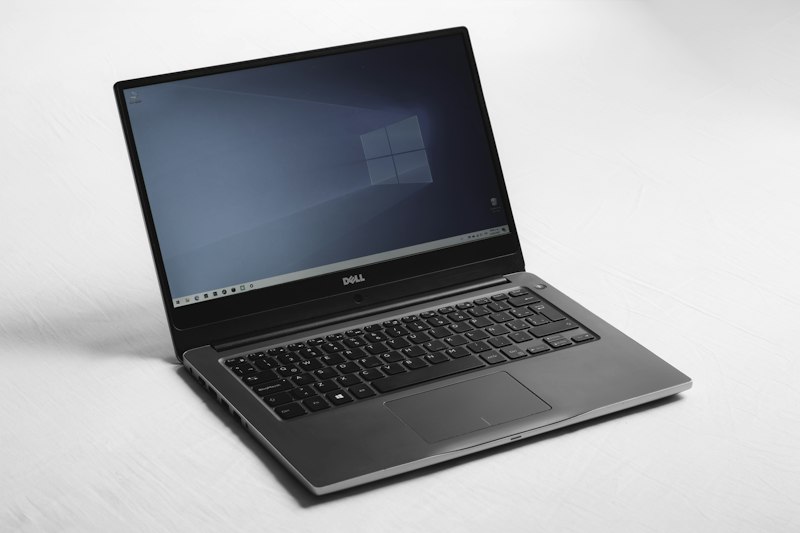
노트북을 오래 사용하거나 충전기를 꽂아둔 채 방치하면, 내부 부품에 잔류 전하(정전기)가 쌓이게 돼요. 이 잔류 전하가 메인보드의 정상적인 전원 신호를 방해하면서, 전원 버튼을 눌러도 아무 반응이 없는 현상이 발생하는 거예요.
특히 겨울철 건조한 환경에서는 정전기가 더 잘 축적되기 때문에, 갑자기 노트북이 안 켜지는 경우가 11월~2월 사이에 집중적으로 발생해요. 고장이 아니라 단순한 전기적 현상인 경우가 많으니 너무 걱정하지 않아도 돼요.
| 구분 | 정전기(잔류 전하) 문제 | 실제 하드웨어 고장 |
|---|---|---|
| 증상 | 전원 버튼 무반응, LED 깜빡임 | 이상한 소리, 화면 깨짐, 발열 |
| 발생 빈도 | 매우 흔함 (약 60~70%) | 상대적으로 적음 |
| 해결 방법 | 정전기 방전으로 자가 해결 가능 | 서비스센터 수리 필요 |
| 비용 | 0원 (무료) | 5만 원~수십만 원 |
2. 정전기 방전 1단계 – 모든 전원 완전히 분리하기
정전기 방전의 첫 번째 단계는 노트북에 연결된 모든 전원을 완전히 차단하는 거예요. 충전 어댑터는 물론이고, USB 마우스, 외장하드, HDMI 케이블 등 연결된 모든 장치를 빠짐없이 분리해 주세요.
배터리 탈착형 노트북이라면 뒷면의 잠금장치를 밀어서 배터리까지 완전히 빼주세요. 요즘 대부분의 노트북은 배터리가 일체형인데, 이 경우에는 뒷면 커버를 열지 않아도 괜찮아요. 일체형 배터리 모델은 2단계에서 별도로 안내해 드릴게요.
| 분리 항목 | 필수 여부 | 비고 |
|---|---|---|
| 충전 어댑터(전원 케이블) | 필수 | 벽면 콘센트에서도 분리 |
| USB 장치(마우스, 허브 등) | 필수 | 모든 USB 포트 비우기 |
| HDMI / DP 케이블 | 필수 | 외부 모니터 연결 해제 |
| SD 카드 / 메모리카드 | 권장 | 슬롯에 꽂혀있으면 제거 |
| 배터리(탈착형만 해당) | 필수 | 잠금 슬라이드 밀어서 분리 |
3. 정전기 방전 2단계 – 전원 버튼 30초 이상 꾹 누르기
모든 전원을 분리한 상태에서, 노트북의 전원 버튼을 30초~60초 동안 길게 꾹 눌러주세요. 이때 화면이 켜지거나 하는 반응은 없는 게 정상이에요. 이 동작은 노트북 내부 콘덴서와 회로에 남아있는 잔류 전하를 완전히 소진시키는 과정이에요.
제가 생각했을 때는, 이 단계가 가장 중요한데 많은 분들이 10초 정도만 누르고 포기하시는 경우가 많아요. 반드시 30초 이상, 가능하면 60초까지 꾹 누르고 있는 게 좋아요. Dell이나 HP 공식 가이드에서도 최소 15~30초 이상 누를 것을 권장하고 있어요.
배터리 일체형 노트북의 경우, 뒷면에 작은 리셋홀(핀홀)이 있는 모델이 있어요. 클립이나 SIM 핀으로 15초 정도 꾹 눌러주면 같은 효과를 볼 수 있어요. 리셋홀이 없다면 전원 버튼 장시간 누르기만으로도 충분해요.

| 배터리 유형 | 방전 방법 | 권장 시간 |
|---|---|---|
| 탈착형 배터리 | 배터리 분리 후 전원 버튼 누르기 | 30~60초 |
| 일체형 배터리 (리셋홀 있음) | 리셋홀을 클립으로 누르기 | 15~20초 |
| 일체형 배터리 (리셋홀 없음) | 어댑터 분리 후 전원 버튼 누르기 | 30~60초 |
4. 정전기 방전 3단계 – 재조립 후 전원 켜기
30초 이상 전원 버튼을 눌러 방전을 완료했다면, 이제 다시 조립하는 단계예요. 먼저 배터리를 다시 장착하고(탈착형인 경우), 그다음 충전 어댑터를 연결해 주세요. 순서가 중요한데, 반드시 배터리 먼저 장착하고 어댑터는 나중에 연결하는 게 좋아요.
어댑터를 연결한 후 5~10초 정도 기다린 뒤 전원 버튼을 눌러보세요. 정전기가 원인이었다면 이 단계에서 대부분 정상적으로 부팅이 돼요. 만약 한 번에 안 된다면 같은 과정을 2~3회 반복해 보시는 것을 추천해요.

| 순서 | 행동 | 주의사항 |
|---|---|---|
| 1 | 배터리 재장착 | 딸깍 소리가 날 때까지 밀어 넣기 |
| 2 | 충전 어댑터 연결 | 정품 어댑터 사용 권장 |
| 3 | 5~10초 대기 | 바로 누르지 말고 잠시 대기 |
| 4 | 전원 버튼 누르기 | 한 번 짧게 누르기 |
5. 그래도 안 켜진다면? 추가 점검 포인트 5가지
정전기 방전 3단계를 모두 시도했는데도 여전히 안 켜진다면, 다른 원인을 의심해 봐야 해요. 충전 어댑터 자체가 고장 났거나, 메인보드 또는 전원 IC 칩에 문제가 생겼을 수 있어요.
먼저 다른 충전기를 빌려서 꽂아보는 게 좋아요. 같은 제조사 노트북을 쓰는 지인이 있다면 어댑터를 바꿔 꽂아보세요. 또한 CMOS 배터리 방전이 원인일 수도 있는데, 이 경우 노트북을 열어 동전형 배터리(CR2032)를 교체해야 할 수 있어요.

| 점검 포인트 | 확인 방법 | 예상 비용 |
|---|---|---|
| 충전 어댑터 고장 | 다른 어댑터로 교체 테스트 | 2~5만 원 (호환 어댑터) |
| DC잭 접촉 불량 | 충전 포트 흔들림 확인 | 3~7만 원 (수리) |
| CMOS 배터리 방전 | 날짜/시간 초기화 여부 확인 | 2,000~5,000원 (자가 교체) |
| 메인보드 고장 | 서비스센터 진단 필요 | 10~30만 원 이상 |
| RAM 접촉 불량 | RAM 탈착 후 재장착 | 0원 (자가 조치) |
📌 자주 묻는 질문(FAQ)
Q1. 정전기 방전이 정확히 뭔가요?
A. 노트북 내부 회로에 축적된 잔류 전하(정전기)를 인위적으로 소진시키는 과정이에요. 모든 전원을 분리한 상태에서 전원 버튼을 길게 눌러 내부에 남은 전기를 완전히 빼주는 원리예요.
Q2. 전원 버튼을 꼭 30초 이상 눌러야 하나요?
A. 네, 최소 30초 이상 누르는 것을 권장해요. HP, Dell, Lenovo 등 주요 제조사 공식 가이드에서도 15~60초 이상을 권장하고 있어요. 짧게 누르면 잔류 전하가 완전히 방전되지 않을 수 있어요.
Q3. 배터리 일체형 노트북도 정전기 방전이 가능한가요?
A. 가능해요. 충전 어댑터를 분리한 상태에서 전원 버튼을 30~60초 길게 누르면 돼요. 리셋홀이 있는 모델은 클립으로 리셋홀을 15초 정도 눌러주는 방법도 있어요.
Q4. 충전 LED는 켜지는데 화면만 안 나오는 것도 정전기 문제인가요?
A. 네, 충전 LED가 정상 점등되지만 화면이 까맣고 전원 버튼에 반응이 없는 경우가 대표적인 정전기 축적 증상이에요. 방전 후 해결되는 경우가 매우 많아요.
Q5. 정전기 방전을 해도 안 켜지면 어떻게 하나요?
A. 같은 과정을 2~3회 반복해 보세요. 그래도 안 되면 다른 충전 어댑터로 교체 테스트를 하고, 여전히 안 된다면 서비스센터 방문을 추천해요.
Q6. 정전기 방전이 노트북에 해가 되지 않나요?
A. 전혀 해가 되지 않아요. 오히려 내부에 쌓인 불필요한 잔류 전하를 없애주는 것이기 때문에 노트북 건강에 도움이 되는 과정이에요. 제조사에서도 공식적으로 안내하는 방법이에요.
Q7. 겨울에 노트북 전원이 더 자주 안 켜지는 이유가 있나요?
A. 네, 겨울철에는 공기가 건조해서 정전기가 더 잘 발생하고 축적돼요. 또한 낮은 온도가 배터리 성능을 일시적으로 저하시킬 수 있어서, 겨울에 전원 문제가 더 자주 발생해요.
Q8. 리셋홀 위치는 어떻게 찾나요?
A. 노트북 뒷면이나 밑면을 살펴보면 아주 작은 구멍이 있어요. 보통 근처에 리셋 표시나 화살표 아이콘이 있어요. 모델명으로 검색하면 정확한 위치를 확인할 수 있어요.
Q9. 정전기 방전 후 BIOS 설정이 초기화될 수 있나요?
A. 일반적인 정전기 방전으로는 BIOS 설정이 초기화되지 않아요. 다만 CMOS 배터리까지 분리한 경우에는 날짜, 시간 등 일부 설정이 초기화될 수 있으니 참고해 주세요.
Q10. 정전기 방전 외에 평소 예방법이 있나요?
A. 일주일에 한 번 정도 노트북을 완전히 종료(최대 절전 모드가 아닌 완전 종료)하는 습관을 들이면 좋아요. 또한 접지가 잘 된 콘센트를 사용하고, 건조한 환경에서는 가습기를 함께 사용하는 것도 도움이 돼요.
📝 요약
노트북 전원 버튼을 눌러도 반응이 없을 때, 가장 먼저 시도해야 할 것은 정전기(잔류 전하) 방전이에요. 1단계로 모든 전원과 주변 기기를 완전히 분리하고, 2단계로 전원 버튼을 30~60초간 길게 눌러 내부 전하를 소진시킨 뒤, 3단계로 배터리와 어댑터를 다시 연결하고 전원을 켜면 돼요. 이 방법으로 전원 무반응 문제의 60% 이상이 해결되며, 그래도 안 되면 어댑터 교체, CMOS 배터리 점검, 서비스센터 방문 순서로 대응하시면 돼요.
🤖 AI 활용 안내
이 글은 AI(인공지능) 기술의 도움을 받아 작성되었어요. AI가 생성한 이미지가 포함되어 있을 수 있으며, 실제와 다를 수 있어요.
노트북전원안켜짐, 정전기방전, 노트북전원버튼무반응, 노트북방전방법, 노트북하드리셋, 전원버튼고장, 배터리일체형방전, 노트북수리, 노트북자가수리, 잔류전하방전
댓글 쓰기