


노트북 SSD 인식 안 되어 부팅 안 될 때 연결 점검 방법 5가지, 초보도 따라하는 자가 진단법
1. M.2 SSD 슬롯 접촉 불량 확인 및 재장착
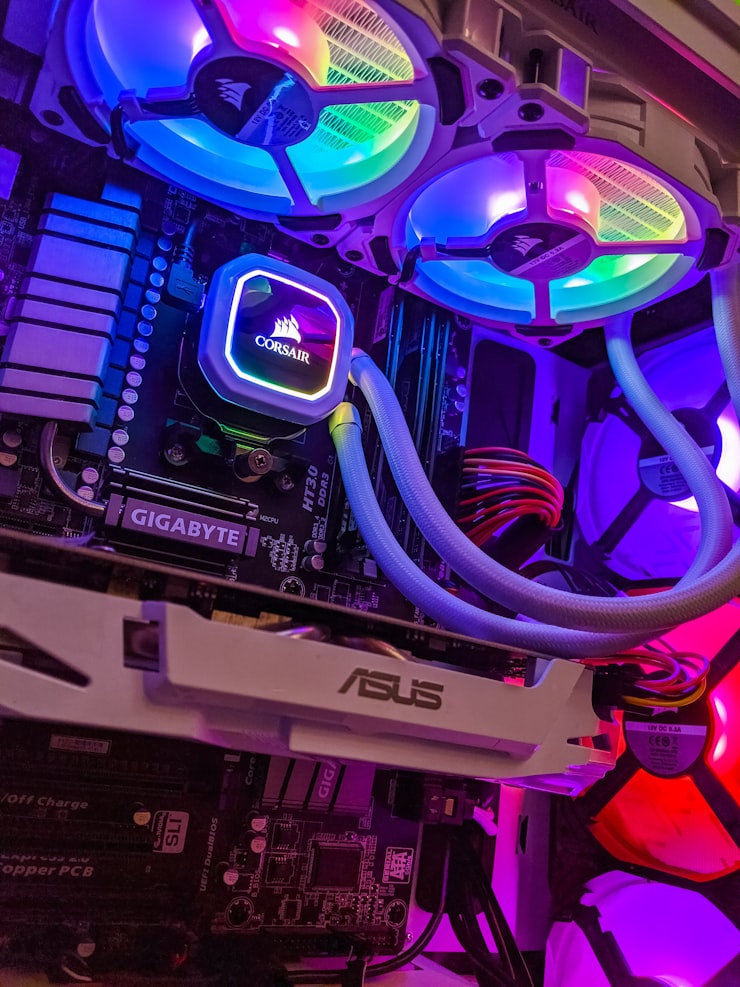
노트북 SSD가 갑자기 인식되지 않는 가장 흔한 원인은 바로 M.2 슬롯 접촉 불량이에요. 노트북을 자주 이동하거나 충격을 받으면, SSD가 슬롯에서 미세하게 빠지거나 금도금 접점 부분에 먼지가 쌓여 접촉이 불안정해질 수 있어요.
점검 방법은 간단해요. 먼저 노트북의 전원을 완전히 끄고 배터리를 분리한 뒤, 하판 나사를 풀어 내부를 열어주세요. M.2 SSD를 고정하고 있는 고정 나사 1개를 풀고, SSD를 약 30도 각도로 살짝 빼낸 다음, 금색 접점 부분을 지우개나 알코올 솜으로 가볍게 닦아주세요. 그 후 다시 슬롯에 확실히 밀어 넣고 나사로 고정하면 돼요.
| 점검 단계 | 세부 내용 | 주의사항 |
|---|---|---|
| 1단계 | 전원 OFF 및 배터리 분리 | 반드시 전원 완전 차단 |
| 2단계 | 하판 개봉 후 SSD 고정나사 제거 | 십자 드라이버 준비 |
| 3단계 | SSD 분리 후 접점 청소 | 지우개 또는 알코올 솜 사용 |
| 4단계 | SSD 재장착 후 나사 고정 | 끝까지 밀어 넣었는지 확인 |
2. BIOS 진입 후 SSD 인식 여부 직접 확인하기
SSD를 재장착한 후에도 부팅이 안 된다면, 다음으로 해야 할 것은 BIOS(바이오스)에서 SSD가 인식되고 있는지 확인하는 거예요. BIOS에서조차 SSD가 보이지 않는다면 물리적 연결 문제나 SSD 자체 고장일 가능성이 높고, BIOS에서는 보이는데 부팅만 안 된다면 부팅 순서나 소프트웨어 문제일 수 있어요.
노트북 전원을 켜자마자 F2, DEL, F10 등의 키를 연타하면 BIOS 설정 화면에 진입할 수 있어요. 제조사별로 키가 다른데, 삼성은 F2, LG는 F2, ASUS는 F2 또는 DEL, HP는 F10, 레노버는 F2 또는 Fn+F2예요. BIOS에 들어가면 Storage Information 또는 Boot 탭에서 연결된 드라이브 목록을 확인하세요.
| 노트북 제조사 | BIOS 진입 키 | 참고사항 |
|---|---|---|
| 삼성 | F2 | 전원 ON 직후 연타 |
| LG | F2 | SSD 탑재 시 부팅 빠르므로 빠르게 연타 |
| ASUS | F2 또는 DEL | EZ Mode 진입 후 Storage 확인 |
| HP | F10 (ESC 후 F10) | ESC 먼저 누른 뒤 선택 가능 |
| 레노버 | F2 또는 Fn+F2 | Novo 버튼 활용 가능 |
3. BIOS 초기화(CMOS 리셋)로 설정 오류 해결하기
BIOS 업데이트 실패, 오버클럭 설정 변경, 또는 알 수 없는 설정 충돌로 인해 SSD가 갑자기 인식되지 않는 경우가 있어요. 이때는 BIOS를 공장 초기 상태로 되돌리는 것이 효과적인 해결책이에요.
제가 생각했을 때는, 의외로 많은 분들이 BIOS 설정을 만져본 적이 없다고 생각하시지만, 윈도우 업데이트나 드라이버 업데이트 과정에서 BIOS 관련 설정이 자동으로 바뀌는 경우도 있어요. BIOS에 진입한 뒤 F5 키(Load Optimized Defaults)를 누르고 F10을 눌러 저장 후 재부팅하면 돼요. 만약 BIOS 진입조차 안 된다면, 하판을 열어 CMOS 배터리를 5~10분간 분리했다가 다시 연결하는 방법도 있어요.
| BIOS 초기화 방법 | 난이도 | 절차 |
|---|---|---|
| BIOS 내 기본값 로드 | 쉬움 | F2 진입 → F5 기본값 → F10 저장 |
| CMOS 배터리 분리 | 보통 | 하판 개봉 → 배터리 분리 5~10분 → 재장착 |
| 전원 방전(하드 리셋) | 쉬움 | 배터리+어댑터 분리 → 전원 버튼 30초 길게 누름 |
4. 부팅 모드(UEFI/Legacy) 및 부팅 순서 점검
BIOS에서 SSD가 정상적으로 인식되는데도 부팅이 안 되는 경우, 부팅 모드 불일치가 원인일 수 있어요. 윈도우가 UEFI 모드로 설치되었는데 BIOS에서 Legacy(CSM) 모드로 설정되어 있거나, 그 반대인 경우 "부팅 가능한 장치 없음" 오류가 발생해요.
BIOS의 Boot 탭에서 Boot Mode가 UEFI로 설정되어 있는지 확인하세요. 최근 노트북에 설치된 윈도우 10/11은 대부분 UEFI+GPT 방식이에요. 또한 Boot Priority(부팅 순서)에서 SSD가 1순위로 되어 있는지 반드시 확인해야 해요. USB 메모리나 외장 디스크를 꽂아둔 채로 부팅하면 엉뚱한 장치로 부팅을 시도하여 실패하는 경우도 있어요.

| 점검 항목 | 올바른 설정 | 잘못된 설정 시 증상 |
|---|---|---|
| Boot Mode | UEFI (최신 윈도우 기준) | 부팅 장치 없음 오류 |
| Secure Boot | Enabled (윈도우 11 필수) | 부팅 실패 또는 보안 경고 |
| Boot Priority 1순위 | 내장 SSD (NVMe/SATA) | 다른 장치로 부팅 시도 후 실패 |
| CSM(Legacy) 지원 | Disabled (UEFI 설치 기준) | GPT 파티션 인식 불가 |
5. 다른 기기에서 SSD 인식 테스트 및 고장 판별
위 4가지 방법을 모두 시도했는데도 SSD가 인식되지 않는다면, 마지막으로 SSD 자체의 고장 여부를 확인해야 해요. 가장 확실한 방법은 해당 SSD를 다른 컴퓨터나 외장 케이스에 연결해서 인식되는지 테스트하는 거예요.
M.2 NVMe SSD를 USB로 연결할 수 있는 M.2 외장 인클로저(케이스)는 온라인에서 1~3만 원대에 구매할 수 있어요. SSD를 외장 케이스에 넣고 다른 PC에 USB로 연결했을 때 정상 인식된다면, 원래 노트북의 M.2 슬롯이나 메인보드 쪽 문제일 가능성이 높아요. 반대로 어디에서도 인식이 안 된다면 SSD 자체 고장(컨트롤러 사망, 낸드 불량 등)이므로 데이터 복구 업체 상담이나 교체를 고려해야 해요.

| 테스트 결과 | 의미 | 조치 방법 |
|---|---|---|
| 다른 PC에서 정상 인식 | 노트북 M.2 슬롯 또는 메인보드 문제 | 서비스센터 메인보드 점검 |
| 외장 케이스에서도 인식 불가 | SSD 자체 고장(컨트롤러/낸드) | 데이터 복구 업체 또는 SSD 교체 |
| 인식은 되나 데이터 읽기 오류 | 낸드 셀 일부 손상 또는 파일시스템 오류 | 데이터 백업 후 포맷 또는 교체 |
| 간헐적 인식/끊김 반복 | SSD 수명 임박 또는 펌웨어 결함 | 펌웨어 업데이트 후 재테스트 |
📌 자주 묻는 질문(FAQ)
Q1. 노트북 SSD가 갑자기 인식 안 되는 가장 흔한 원인은 뭔가요?
A. 가장 흔한 원인은 M.2 슬롯 접촉 불량이에요. 노트북 이동 중 충격이나 진동으로 SSD가 미세하게 빠지거나 접점에 먼지가 쌓이면 인식 오류가 발생할 수 있어요. SSD를 뺐다가 접점을 닦고 다시 장착하면 대부분 해결돼요.
Q2. BIOS에서 SSD가 보이는데 부팅이 안 되면 어떻게 해야 하나요?
A. 부팅 모드(UEFI/Legacy) 설정이 윈도우 설치 방식과 일치하는지 확인하고, 부팅 순서에서 SSD가 1순위인지 점검하세요. 또한 외장 USB나 외장 디스크가 연결되어 있다면 분리 후 재부팅해보세요.
Q3. M.2 NVMe SSD와 M.2 SATA SSD는 어떻게 구분하나요?
A. SSD 커넥터의 홈(노치) 위치로 구분해요. NVMe는 M키(오른쪽 한쪽 홈), SATA는 B+M키(양쪽 홈)인 경우가 많아요. 또한 SSD 라벨에 NVMe 또는 SATA 표기가 있으니 확인해주세요. 슬롯 호환성이 맞지 않으면 물리적으로 장착이 안 돼요.
Q4. SSD 펌웨어 업데이트는 어떻게 하나요?
A. 삼성 SSD는 Samsung Magician, SK하이닉스는 Drive Manager Easy Kit, WD/SanDisk는 WD Dashboard 프로그램을 통해 펌웨어를 업데이트할 수 있어요. 각 제조사 공식 홈페이지에서 무료로 다운로드 가능해요.
Q5. CMOS 배터리가 없는 노트북은 어떻게 BIOS를 초기화하나요?
A. 일부 최신 노트북은 CMOS 배터리 대신 내장 배터리 전원으로 BIOS 설정을 유지해요. 이 경우 내장 배터리 커넥터를 메인보드에서 분리하고, 전원 버튼을 30초 정도 길게 누르면 방전되면서 BIOS가 초기화돼요.
Q6. SSD가 인식 안 될 때 데이터 복구가 가능한가요?
A. SSD 컨트롤러가 완전히 사망하지 않았다면 전문 데이터 복구 업체에서 복구가 가능할 수 있어요. 다만 SSD는 HDD와 달리 TRIM 기능과 웨어 레벨링 때문에 복구 난이도가 높고 비용도 더 비싼 편이에요. 중요한 데이터는 평소 백업 습관이 가장 중요해요.
Q7. M.2 외장 인클로저(케이스)를 구매할 때 주의할 점이 있나요?
A. 본인의 SSD 인터페이스(NVMe인지 SATA인지)에 맞는 케이스를 구매해야 해요. NVMe 전용 케이스에 SATA SSD는 호환이 안 돼요. 최근에는 NVMe+SATA 듀얼 지원 제품도 나오니, 확실하지 않으면 듀얼 호환 제품을 추천해요.
Q8. SSD 수명이 다 되면 어떤 증상이 나타나나요?
A. 갑작스러운 블루스크린, 파일 읽기/쓰기 속도 급격한 저하, 파일 손상이 반복되거나, 간헐적으로 인식이 되었다 안 되었다 하는 증상이 나타나요. Samsung Magician이나 CrystalDiskInfo에서 SSD 건강 상태(Health)를 정기적으로 확인해보세요.
Q9. 노트북 하판을 열면 보증이 무효화되나요?
A. 대부분의 노트북 제조사(삼성, LG, ASUS, 레노버 등)는 사용자가 RAM이나 SSD를 교체할 수 있도록 설계하고 있어요. 다만 봉인 스티커가 있는 모델은 제거 시 보증 영향이 있을 수 있으니, 제조사 정책을 먼저 확인하세요.
Q10. SSD 인식 문제를 예방하려면 어떻게 해야 하나요?
A. 노트북을 이동할 때 충격을 최소화하고, SSD 펌웨어를 최신 상태로 유지하며, 윈도우 업데이트와 드라이버 업데이트를 꾸준히 해주세요. 또한 중요한 데이터는 외장 드라이브나 클라우드에 정기적으로 백업하는 습관이 가장 중요해요.
📝 요약
노트북 SSD가 인식되지 않아 부팅이 안 될 때는 먼저 M.2 슬롯 접촉 불량을 의심하고 SSD를 뺐다가 접점을 닦고 재장착해보세요. 그 다음 BIOS에 진입하여 SSD 인식 여부를 확인하고, BIOS 초기화(F5 기본값 로드 또는 CMOS 리셋)를 시도해보세요. 부팅 모드(UEFI/Legacy)와 부팅 순서 설정도 반드시 점검해야 해요. 마지막으로 외장 케이스를 이용해 다른 PC에서 SSD 자체 고장 여부를 판별하면, 서비스센터 방문 전에 문제 원인을 상당 부분 파악할 수 있어요. 중요한 데이터는 평소 백업 습관이 최선의 예방책이에요.
이 글은 일반적인 노트북 SSD 인식 문제에 대한 자가 진단 안내를 목적으로 작성되었으며, 모든 노트북 모델과 상황에 동일하게 적용되지 않을 수 있어요. 하판 개봉이나 부품 탈착 시 정전기 방지 등 기본적인 주의사항을 반드시 지켜주세요. 보증 기간 내 제품이라면 자가 분해 전에 제조사 서비스센터 상담을 먼저 받아보시는 것을 권장해요. 데이터 복구가 필요한 경우 전문 업체에 의뢰하시기 바랍니다.
🤖 AI 활용 안내
이 글은 AI(인공지능) 기술의 도움을 받아 작성되었어요. AI가 생성한 이미지가 포함되어 있을 수 있으며, 실제와 다를 수 있어요.
노트북SSD인식불가, SSD부팅안됨, M2SSD접촉불량, BIOS초기화, SSD연결점검, 노트북부팅오류, NVMeSSD인식, CMOS리셋, SSD고장판별, 부팅순서설정
댓글 쓰기